

Cara membuat toko online di OnlineStoreKu dimulai dari satu hal sederhana: pilih nama toko dan alamat subdomain, lalu ikuti lima langkah onboarding sampai verifikasi email. Di dalam alur itu kamu akan melengkapi profil, alamat pickup, kurir, produk pertama, serta tampilan toko. Setelah kode email diverifikasi, tokomu langsung live di subdomain yang dipilih.
Panduan ini cocok untuk penjual yang produknya sudah siap dan ingin segera punya tempat menerima order. Kalau kamu masih membandingkan beberapa jenis platform, baca dulu panduan memilih platform website toko online gratis. Kalau sudah memilih OnlineStoreKu, siapkan data di bawah dan ikuti layar demi layar.
Yang Perlu Disiapkan Sebelum Mendaftar
Supaya tidak berhenti di tengah proses, siapkan:
- nama toko dan pilihan subdomain, misalnya
namatoko.onlinestoreku.com; - deskripsi singkat toko, nomor telepon atau WhatsApp, dan logo bila sudah ada;
- alamat pickup serta lokasi asal pengiriman sampai tingkat kelurahan;
- minimal satu produk lengkap dengan nama, harga, stok, berat, dan satu foto;
- email aktif yang bisa dibuka untuk menerima kode verifikasi.
Kamu belum wajib membeli domain sendiri. Gunakan subdomain gratis lebih dulu, cek tampilan toko, lalu hubungkan domain brand setelah alur dasarnya beres.
1. Buka OnlineStoreKu dan Klik Daftar
Dari halaman utama OnlineStoreKu, klik tombol Daftar. Tombol ini membawa kamu ke halaman pembuatan toko di dashboard OnlineStoreKu.
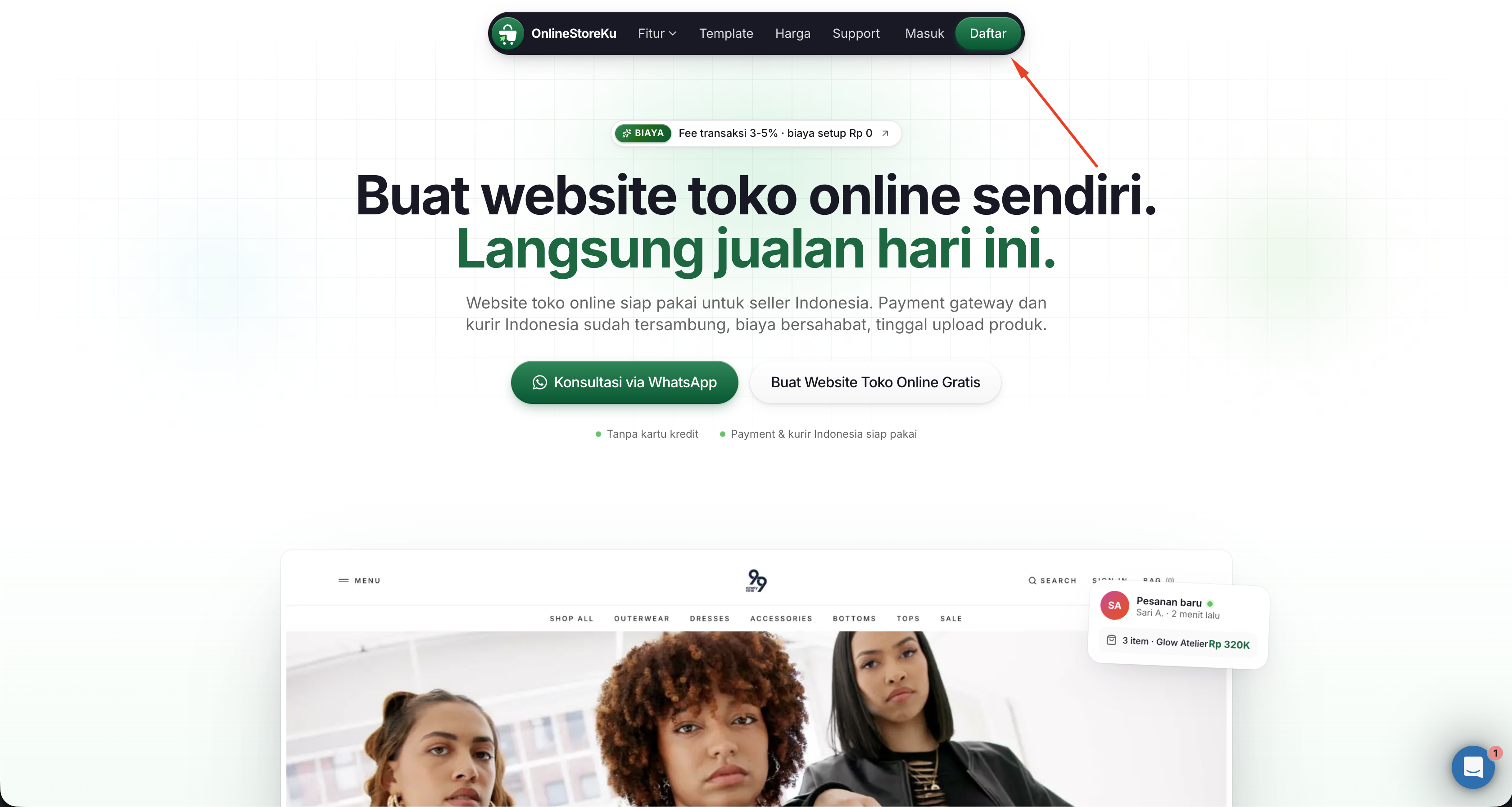
Gunakan halaman pendaftaran resmi di admin.onlinestoreku.com. Jangan masukkan data akun lewat tautan yang dikirim pihak tidak dikenal.
2. Tentukan Nama Toko dan Subdomain
Isi dua kolom pertama:
- Nama toko yang akan dilihat pembeli.
- Subdomain yang menjadi alamat awal toko.
Saat subdomain tersedia, tanda centang hijau akan muncul. Pilih alamat yang pendek, mudah diucapkan, dan dekat dengan nama brand. Hindari rangkaian angka yang sulit diingat jika tidak memang menjadi bagian dari nama tokomu.
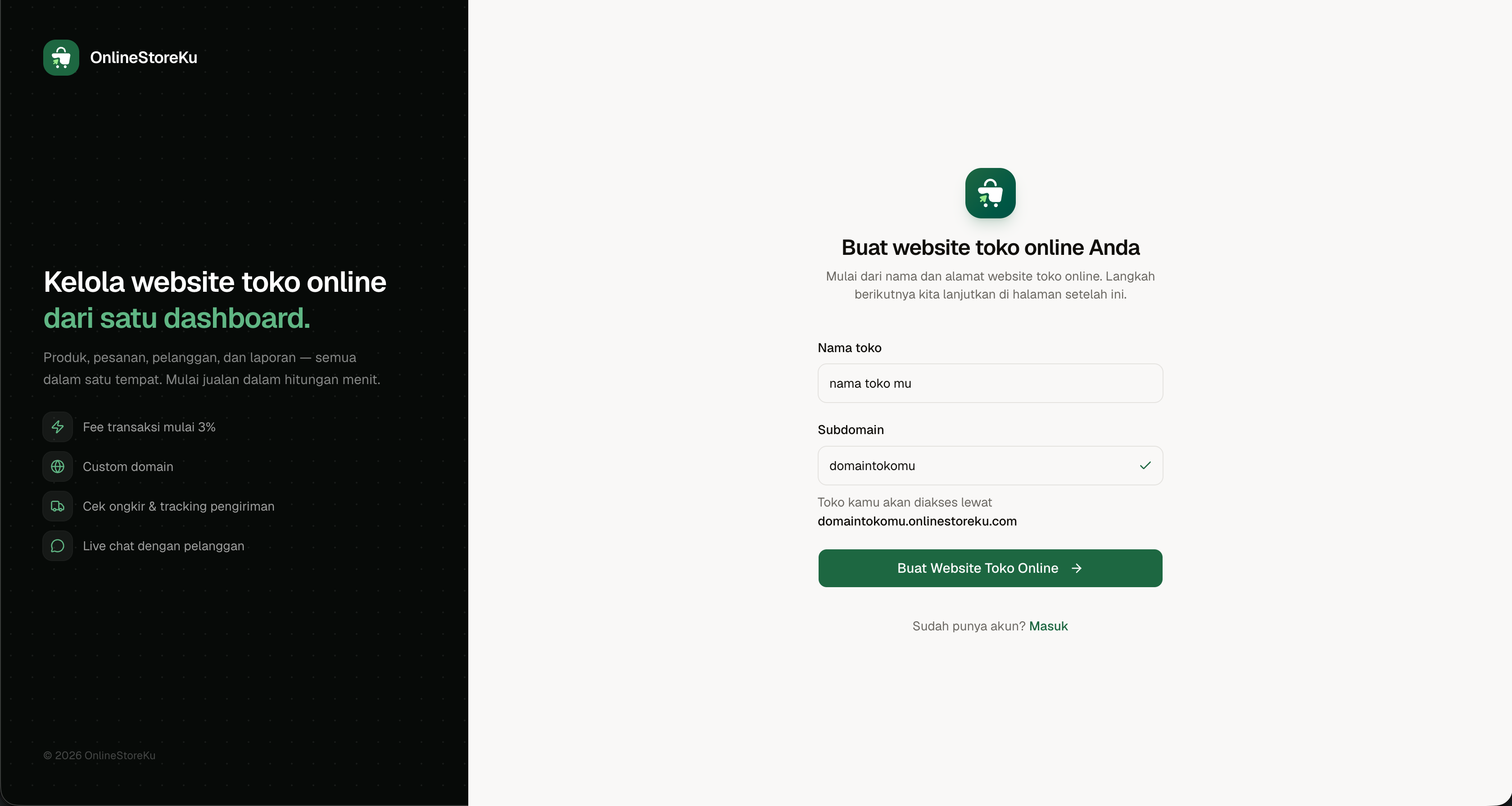
Klik Buat Website Toko Online untuk masuk ke onboarding. Data berikutnya dibagi menjadi lima layar agar kamu tidak perlu mengisi satu formulir panjang sekaligus.
3. Lengkapi Profil Toko
Pada langkah Profil Toko, isi deskripsi yang menjelaskan produk utama dan pembeli yang kamu layani. Deskripsi ini tampil di halaman depan toko dan dapat membantu mesin pencari memahami isi toko, jadi hindari kalimat kosong seperti “selamat datang di toko kami.”
Tambahkan nomor telepon atau WhatsApp aktif. Nomor ini dipakai pembeli untuk menghubungi kamu dan dapat dipakai kurir saat pickup. Logo bersifat opsional; bila belum punya, nama toko tetap dapat tampil sebagai teks.
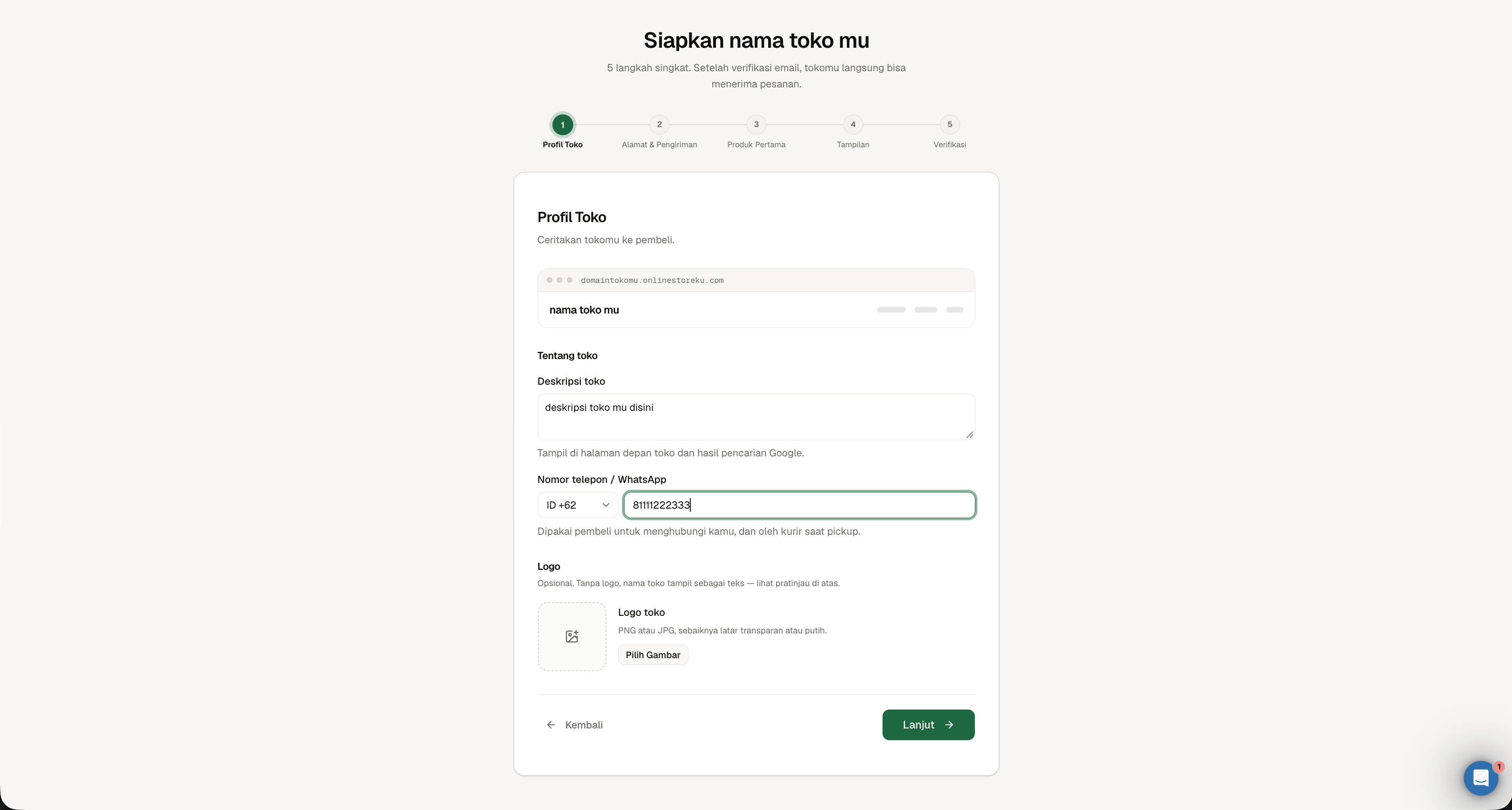
Contoh deskripsi yang lebih berguna: “Toko perlengkapan bermain konsol untuk gamer di Denpasar, tersedia gamepad, kabel, dan aksesori.” Pembeli langsung tahu apa yang dijual dan dari mana toko beroperasi.
4. Isi Alamat Pickup dan Pilih Kurir
Berikutnya, masukkan alamat lengkap tempat paket akan dijemput. Lalu cari lokasi asal pengiriman sampai tingkat kelurahan. Lokasi terstruktur ini diperlukan agar ongkir di checkout dapat dihitung dari titik asal yang benar.
Pilih minimal satu kurir. Saat panduan ini diterbitkan, OnlineStoreKu mencantumkan 14 kurir, termasuk JNE, SiCepat, ID Express, SAP Express, Ninja Xpress, J&T Express, TIKI, Wahana, POS Indonesia, Sentral Cargo, Lion Parcel, REX, GoSend, dan GrabExpress. Kurir yang dipilih bisa diubah lagi dari Pengaturan.
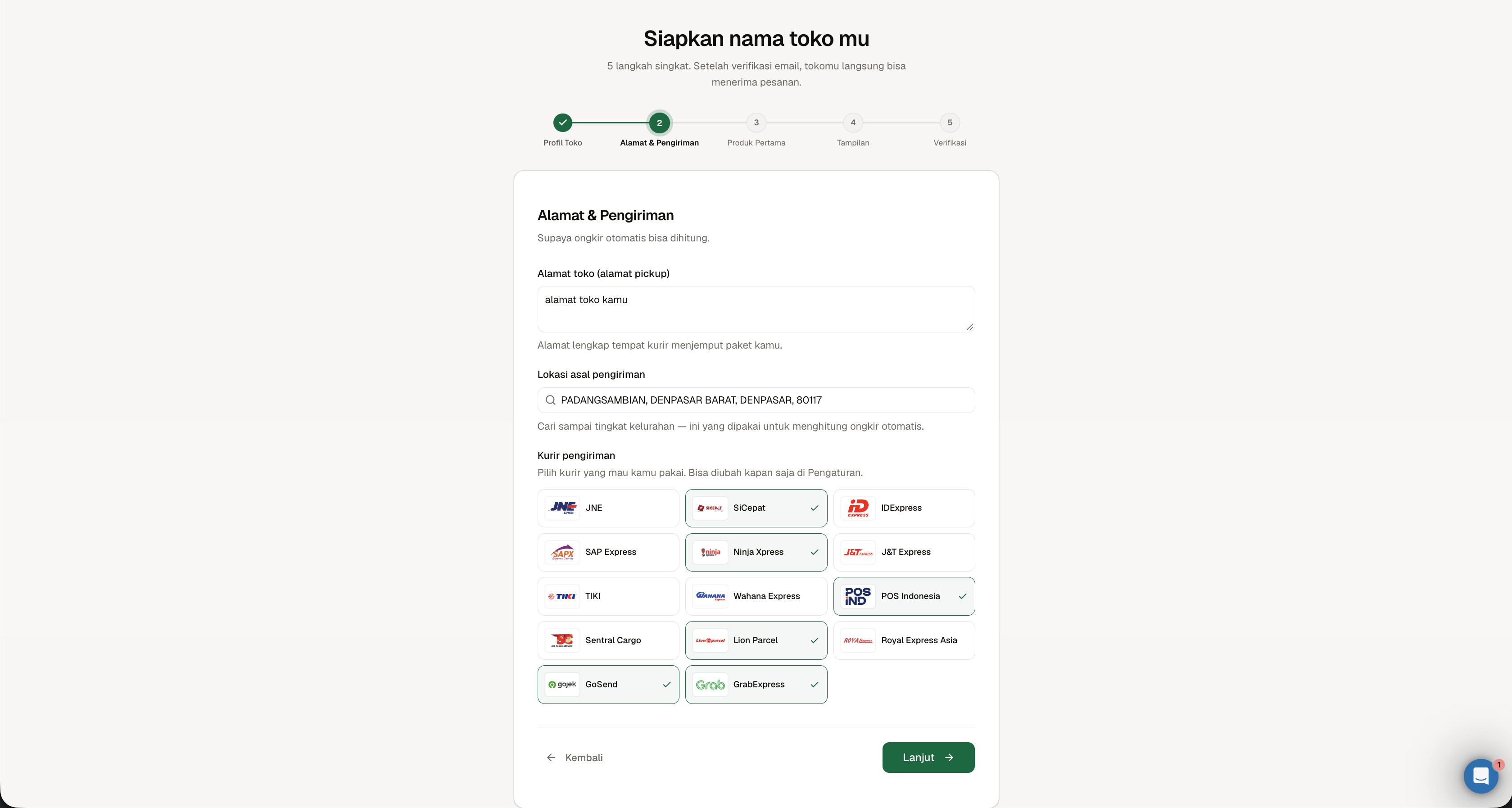
Jangan asal memilih semua kurir. Aktifkan layanan yang benar-benar bisa kamu serahkan atau jadwalkan pickup-nya dari lokasi operasionalmu. Pilihan yang lebih sedikit tetapi bisa dipenuhi dengan konsisten lebih baik daripada banyak opsi yang akhirnya harus dibatalkan.
5. Unggah Produk Pertama
Satu produk sudah cukup untuk membuka toko. Isi nama produk, harga, stok, dan berat. Berat wajib akurat karena menjadi dasar perhitungan ongkir. Dimensi paket bersifat opsional, tetapi sebaiknya diisi untuk barang besar agar perhitungan pengiriman lebih sesuai.
Unggah minimal satu foto. Foto pertama menjadi gambar utama yang tampil di katalog dan hasil pencarian. Pilih foto yang terang, tidak pecah, dan memperlihatkan barang tanpa latar yang mengganggu.
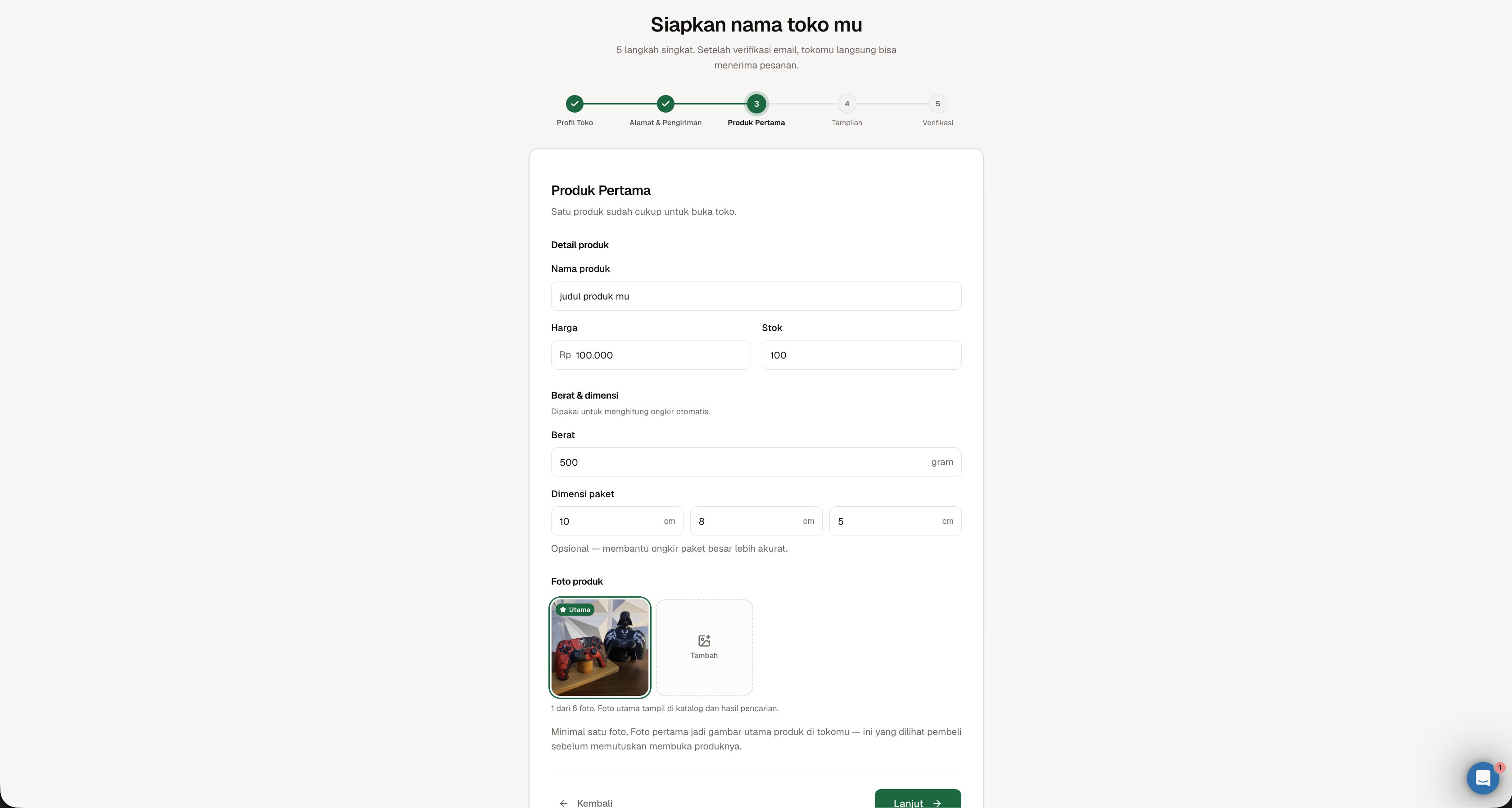
Untuk membuka toko, fokuskan dulu pada data yang benar. Setelah live, kamu masih bisa memperkaya produk dengan deskripsi, varian, foto tambahan, dan pengaturan lain dari dashboard.
6. Pilih Tema dan Warna Toko
Pada langkah Tampilan, pilih tema yang paling dekat dengan karakter produkmu. Kamu tidak perlu mencari tema yang sempurna sejak awal karena tema dapat diganti tanpa menghapus produk.
Pilih juga warna utama untuk tombol, harga, dan aksen storefront. Bila brand-mu sudah punya warna tetap, masukkan kode warnanya. Sebelum lanjut, baca dan setujui Syarat & Ketentuan serta Kebijakan Privasi.
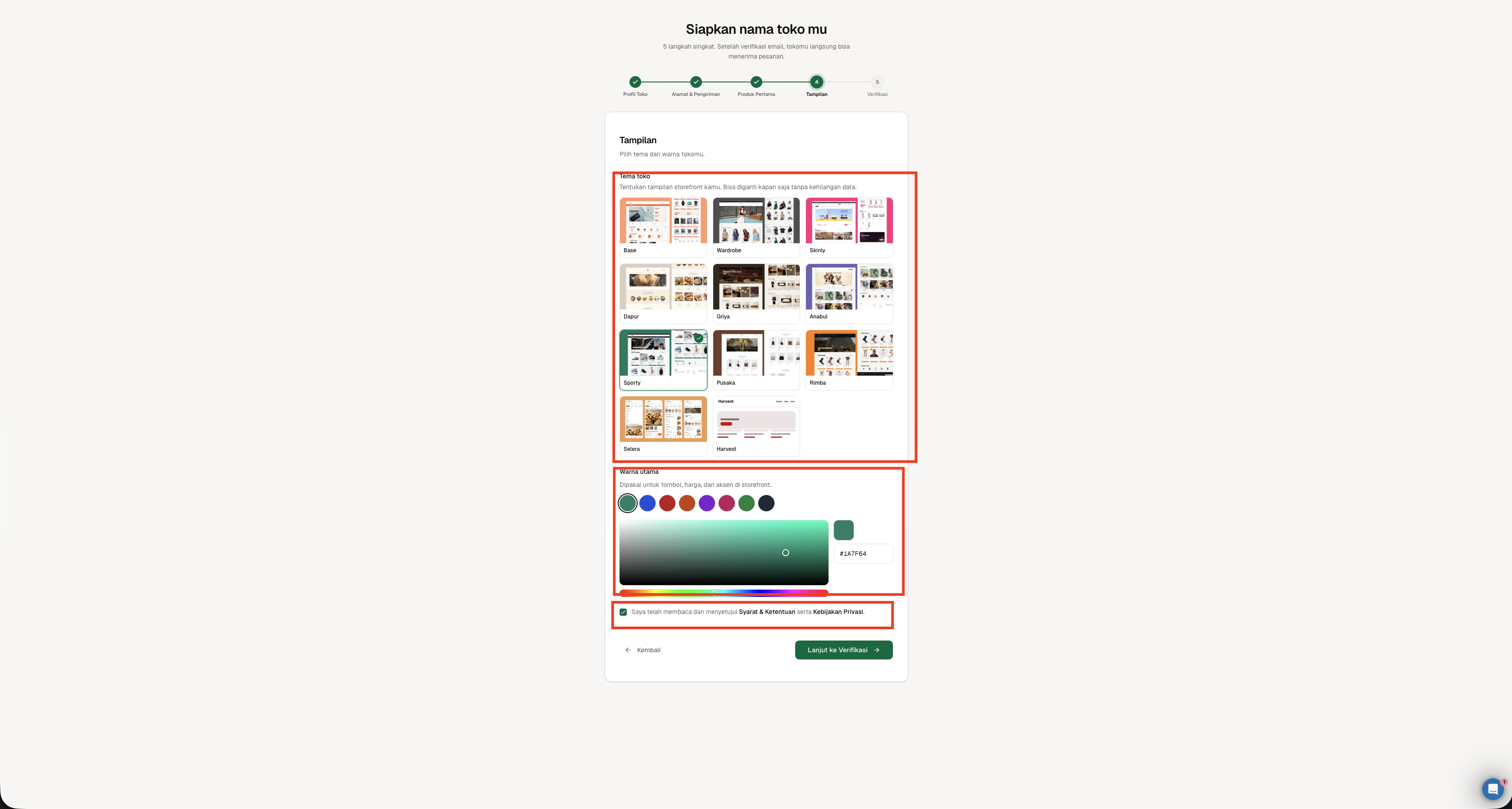
Prioritaskan keterbacaan. Warna tombol harus cukup kontras dengan latar, sedangkan tema perlu membuat foto dan harga produk mudah ditemukan dari layar HP.
7. Verifikasi Email dan Buka Toko
Masukkan email aktif, lalu klik Kirim Kode & Buat Toko. OnlineStoreKu akan mengirim kode verifikasi enam digit ke alamat tersebut.
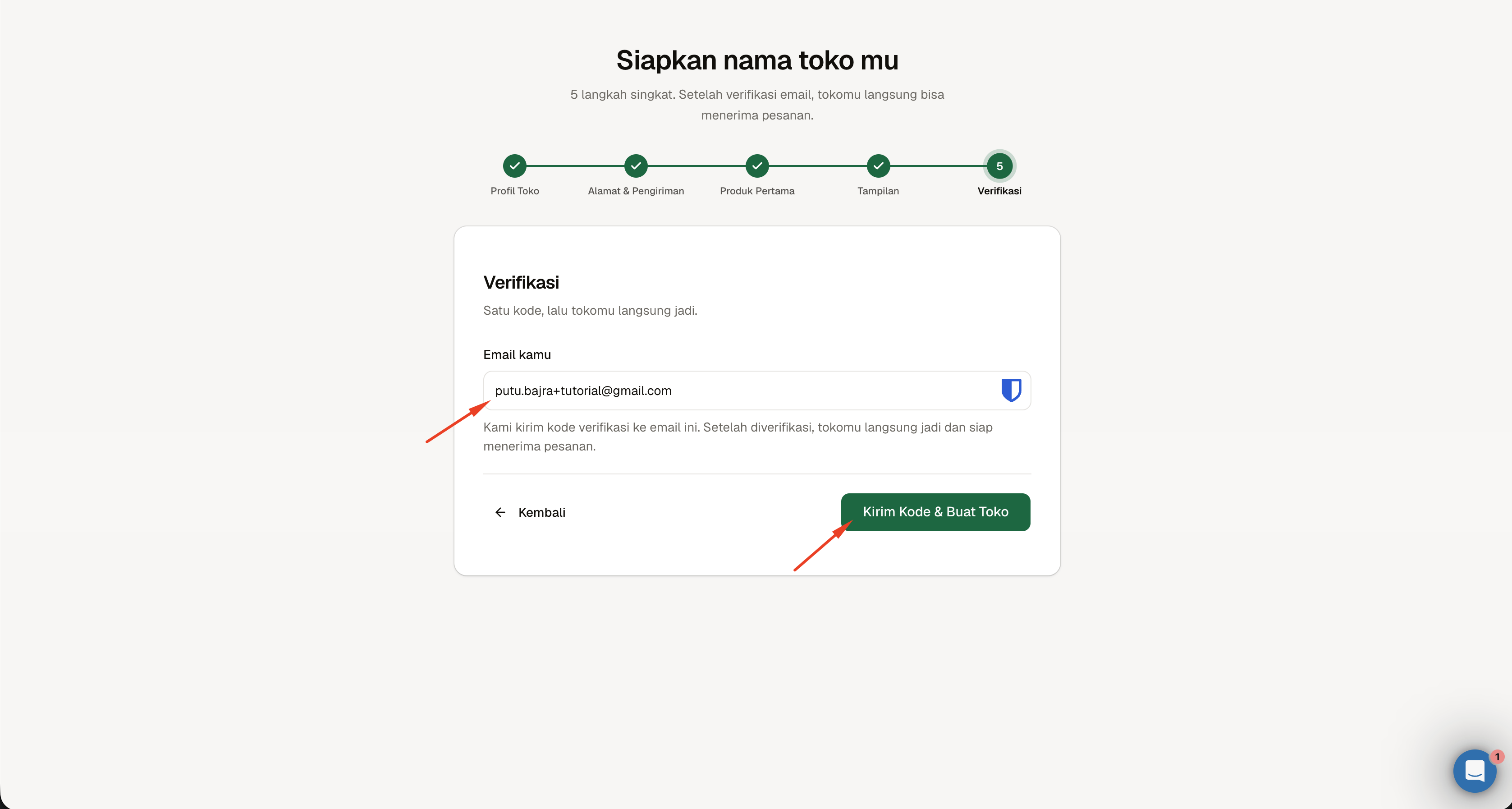
Periksa kotak masuk dan folder spam bila email belum terlihat. Masukkan keenam digit pada layar verifikasi, kemudian klik Verifikasi & Buka Toko.
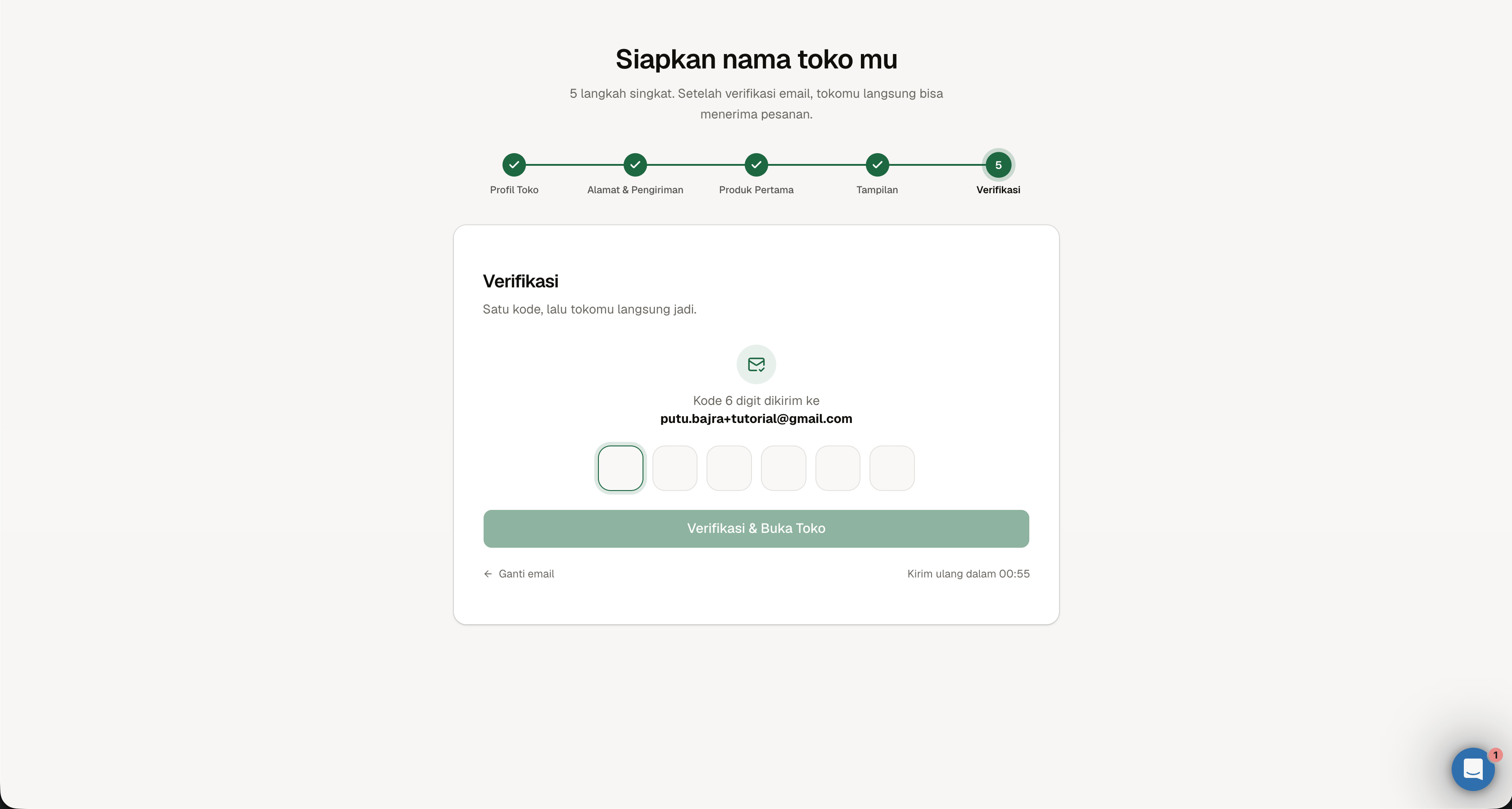
Jangan membagikan kode verifikasi kepada siapa pun. Tim dukungan yang sah tidak perlu meminta kode tersebut lewat chat atau telepon.
8. Pastikan Toko Sudah Live
Setelah verifikasi berhasil, layar sambutan menampilkan status Toko aktif serta alamat subdomain toko. Klik Lihat Toko dan periksa hasilnya sebagai pembeli: buka halaman produk, pastikan harga benar, lalu lihat apakah pilihan pengiriman muncul.
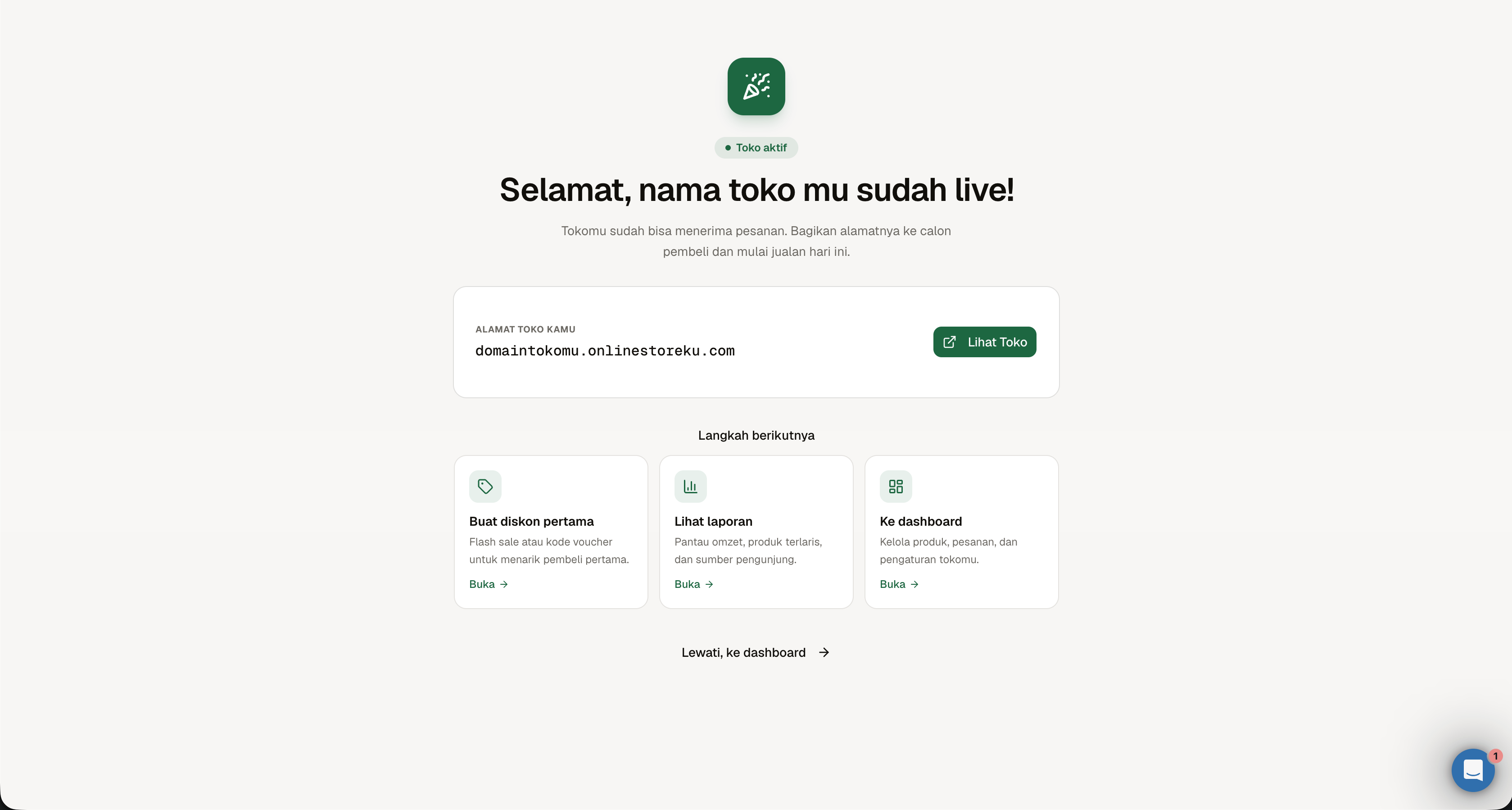
Pada tahap ini tokomu sudah punya halaman yang bisa dibagikan. Namun, “sudah live” belum berarti semua detail bisnis selesai. Lanjutkan dengan pengujian checkout, kebijakan toko, dan data produk lainnya sebelum mengirim link ke banyak calon pembeli.
9. Pilih Paket Sesuai Tahap Jualan
Saat masuk ke dashboard, kamu akan diminta memilih paket. Kamu bisa mencoba Pro atau Business selama tujuh hari tanpa kartu kredit, atau melanjutkan dengan Free.
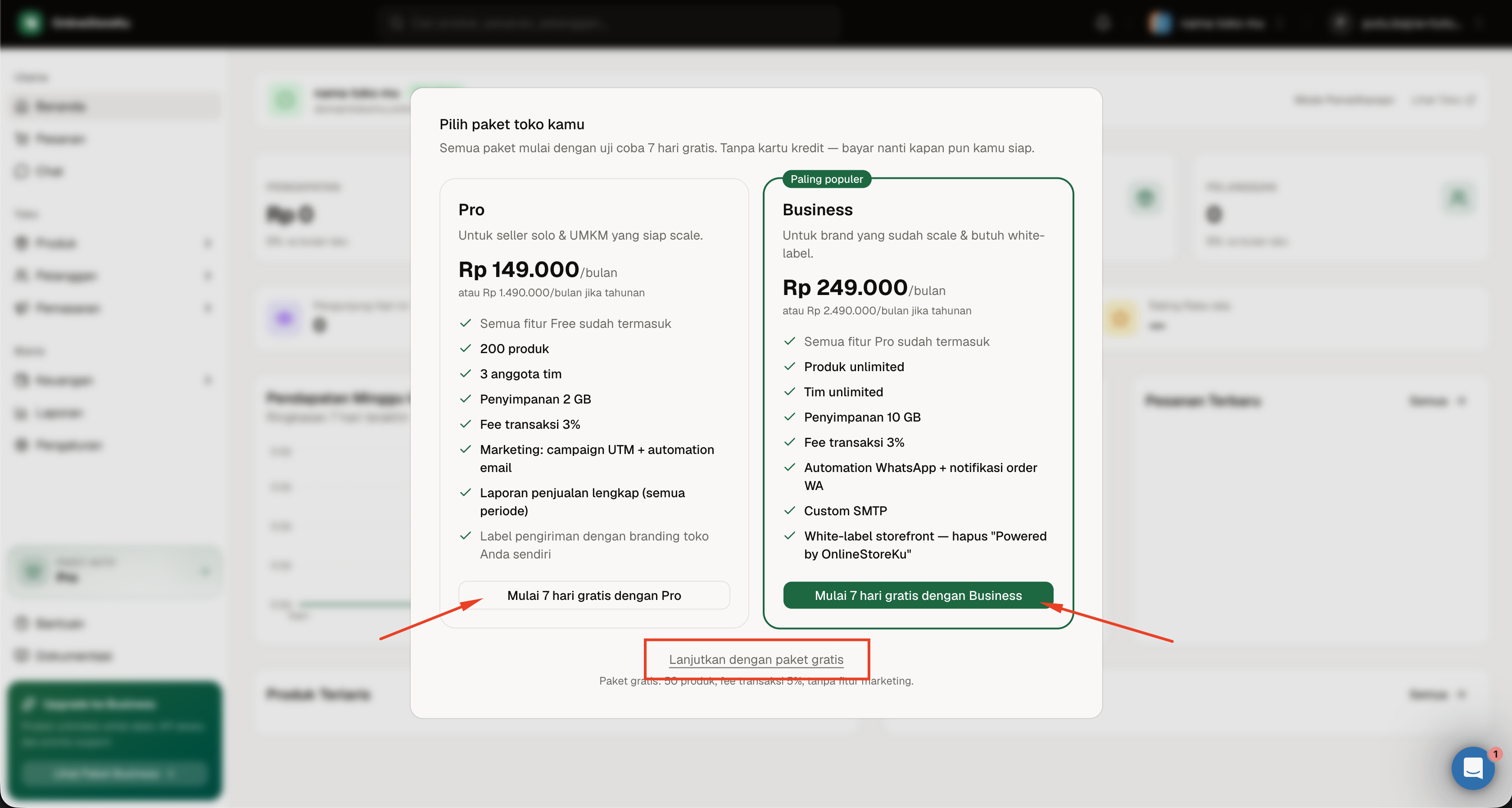
Per 16 September 2026, Free tersedia dengan biaya langganan Rp0, batas 50 produk, dan fee platform 5% per transaksi. Pro berharga Rp149.000 per bulan untuk 200 produk, sedangkan Business Rp249.000 per bulan dengan produk unlimited; keduanya menggunakan fee platform 3%. Biaya payment gateway berlaku terpisah sesuai metode pembayaran pembeli. Bandingkan fitur dan biaya terbaru di halaman harga OnlineStoreKu sebelum memilih.
Kalau masih menguji produk, Free memberi jalur paling ringan untuk mulai. Pertimbangkan upgrade saat kapasitas produk, anggota tim, laporan, marketing automation, atau white-label memang sudah dibutuhkan—bukan sekadar karena merasa toko baru harus langsung memakai paket tertinggi.
10. Cek Payment, Domain, dan Checkout Sebelum Promosi
OnlineStoreKu menghubungkan checkout ke payment gateway bawaan, jadi kamu tidak perlu membuka akun gateway terpisah. Metode yang tercantum saat panduan ini diterbitkan meliputi virtual account bank, e-wallet, QRIS, dan kartu. Untuk pencairan dana, seller tetap perlu menyelesaikan verifikasi identitas sesuai ketentuan yang berlaku.
Sebelum promosi:
- buka toko dari HP atau jendela incognito;
- masukkan produk ke keranjang;
- lanjutkan sampai checkout dan periksa metode pembayaran serta ongkir;
- pastikan harga, stok, berat, alamat asal, dan nomor kontak sudah benar;
- lengkapi kebijakan pengiriman, retur, dan refund yang relevan untuk tokomu.
Jika sudah memiliki domain, hubungkan dari dashboard. Custom domain + SSL tersedia di semua paket; bila belum punya, subdomain gratis tetap bisa dipakai untuk mulai. Rincian payment, pengiriman, tema, chat, dan fitur operasional lain tersedia di halaman fitur OnlineStoreKu.
Checklist Toko Siap Jualan
Sebelum membagikan link toko, pastikan semua poin ini sudah tercentang:
- nama, deskripsi, logo, dan nomor WhatsApp sudah benar;
- subdomain mudah dibaca dan toko bisa dibuka dari HP;
- alamat pickup serta lokasi asal pengiriman sudah tepat;
- minimal satu kurir aktif dan tarifnya muncul di checkout;
- produk memiliki foto, harga, stok, dan berat yang benar;
- tema serta warna tidak mengganggu keterbacaan;
- email sudah terverifikasi;
- payment dan checkout sudah diuji;
- biaya paket, fee platform, dan biaya payment gateway sudah masuk perhitungan harga jual;
- domain sendiri sudah terhubung bila memang ingin dipakai saat peluncuran.
Setelah siap, jangan hanya menaruh link lalu menunggu. Bagikan halaman produk ke channel tempat calon pembelimu sudah aktif. Panduan cara promosi toko online membahas cara memakai WhatsApp, media sosial, QR code, dan channel lain tanpa membuat jalur beli kembali berakhir di chat manual.
Buat Toko dan Publikasikan Produk Pertamamu
Kamu tidak perlu menunggu katalog puluhan produk untuk mulai. Selesaikan satu produk dengan data yang benar, buka toko, uji checkout, lalu tambahkan produk lain secara bertahap.
Buat toko online di OnlineStoreKu dan unggah produk pertamamu →
Paket Free tersedia dengan langganan Rp0 dan fee platform 5% per transaksi; biaya payment gateway dipotong terpisah. Kalau ingin mencoba fitur berbayar, Pro dan Business menyediakan trial tujuh hari tanpa kartu kredit sebelum toko turun ke Free bila kamu tidak melanjutkan paket berbayar.
Pertanyaan yang Sering Ditanyakan
Apakah membuat toko online di OnlineStoreKu perlu coding?
Tidak. Nama toko, subdomain, produk, kurir, tema, payment, dan domain diatur lewat formulir serta dashboard. Kamu tidak perlu menulis kode atau memasang server sendiri.
Berapa lama proses membuat toko online sampai live?
Waktunya bergantung pada kesiapan nama brand, alamat pickup, foto produk, dan data yang kamu masukkan. Alurnya terdiri dari formulir nama toko, lima langkah onboarding, lalu verifikasi email. Menyiapkan data sebelum mulai membuat prosesnya lebih lancar daripada mengejar target waktu tertentu.
Apakah paket Free bisa menerima order dan pembayaran?
Bisa. Paket Free mendukung katalog, checkout, payment gateway bawaan, dan kurir. Biaya langganannya Rp0, dengan fee platform 5% per transaksi dan biaya payment gateway yang berlaku terpisah.
Metode pembayaran apa yang tersedia?
OnlineStoreKu mencantumkan virtual account BCA, BNI, BRI, dan Mandiri; e-wallet OVO, DANA, LinkAja, dan ShopeePay; QRIS; serta kartu kredit atau debit. Ketersediaan dapat berubah, jadi periksa pilihan yang tampil di dashboard sebelum mulai promosi.
Apakah domain sendiri wajib sebelum toko dibuka?
Tidak. Toko langsung mendapat subdomain gratis. Custom domain + SSL tersedia di semua paket dan bisa dihubungkan setelah toko live.
Apakah tema dan kurir bisa diganti setelah onboarding?
Bisa. Tema dapat diganti tanpa menghapus data produk, sedangkan pilihan kurir bisa diperbarui dari Pengaturan sesuai kebutuhan operasionalmu.