
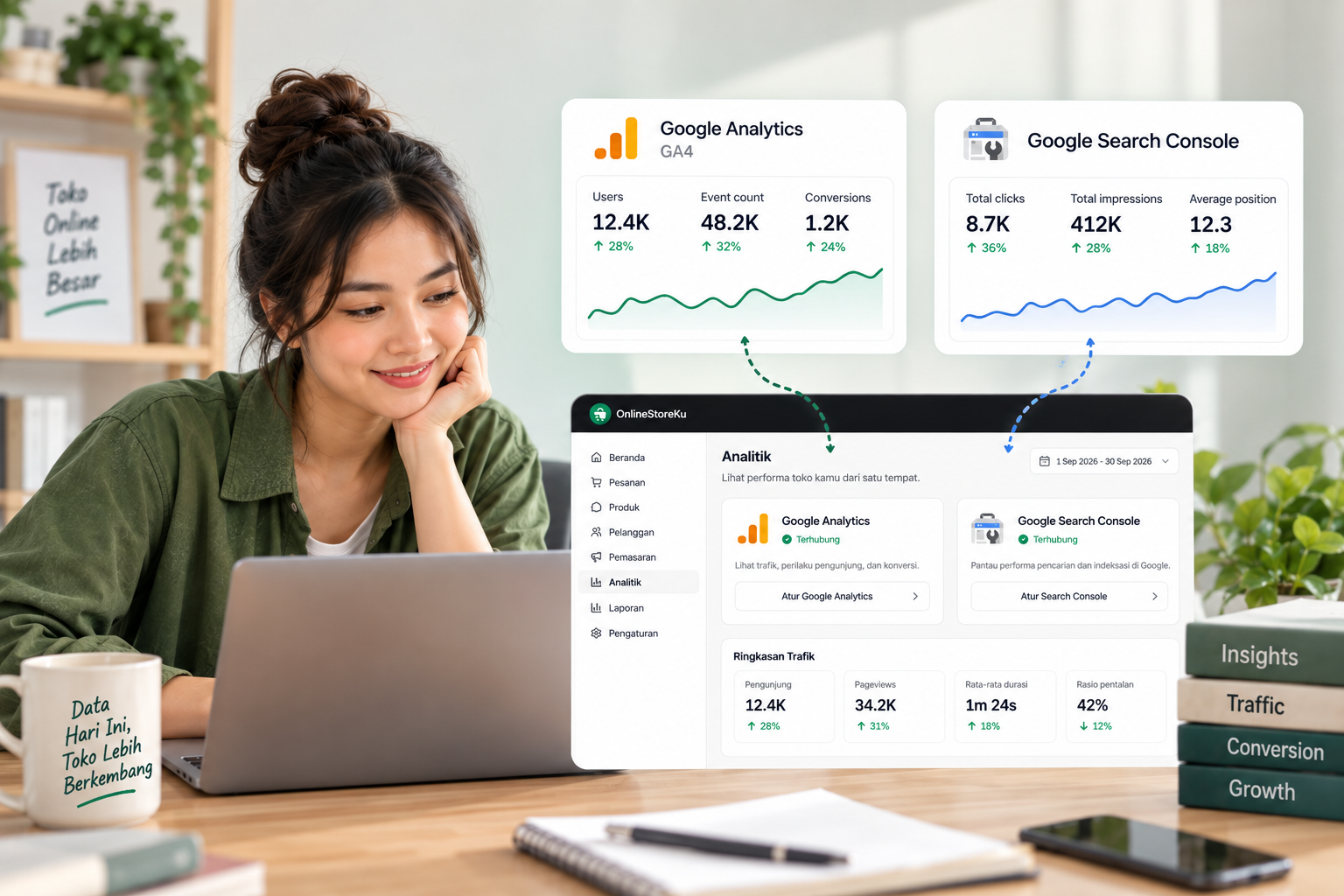
Promosi sudah jalan, tetapi kamu belum tahu produk mana yang ditemukan lewat Google, halaman mana yang dilihat pembeli, atau berapa orang yang berhenti sebelum checkout. Tanpa data itu, perubahan di toko mudah berubah jadi tebak-tebakan.
Kalau kamu mencari cara menghubungkan analytic pada website, ada dua alat yang perlu dibedakan. Google Search Console menunjukkan bagaimana tokomu tampil di Google Search. Google Analytics 4 (GA4) menunjukkan apa yang dilakukan pengunjung setelah membuka toko. Keduanya saling melengkapi, tetapi pemasangannya tidak sama.
Di OnlineStoreKu, kamu cukup memasukkan tag verifikasi Search Console dan Measurement ID GA4 dari dashboard. Storefront kemudian memasang tracking di seluruh tema dan mengirim event belanja bawaan tanpa kamu menempel skrip satu per satu.
Search Console dan Google Analytics: Apa Bedanya?
Gunakan Google Search Console (GSC) untuk menjawab pertanyaan sebelum kunjungan terjadi:
- kata apa yang memunculkan tokomu di Google;
- halaman mana yang mendapat impresi dan klik;
- apakah halaman penting sudah dapat diindeks;
- apakah sitemap dapat dibaca Google.
Gunakan Google Analytics 4 untuk membaca perilaku setelah seseorang masuk:
- halaman dan produk apa yang dibuka;
- produk apa yang ditambahkan ke keranjang;
- berapa pengunjung yang mulai checkout;
- transaksi apa yang tercatat sebagai pembelian.
Laporan Performa Search Console menyediakan metrik klik, impresi, CTR, dan posisi rata-rata menurut query atau halaman. Sementara itu, dokumentasi ecommerce GA4 menjelaskan event dari melihat produk sampai pembelian. Jadi, GSC bukan pengganti GA4 dan GA4 bukan alat untuk memeriksa indeks Google.
Sebelum Menghubungkan Analytics pada Website
Siapkan empat hal berikut:
- akun Google yang akan mengelola data toko;
- alamat toko utama yang sudah bisa dibuka publik, lengkap dengan
https://; - akses ke dashboard OnlineStoreKu;
- satu perangkat atau browser incognito untuk pengujian.
Tentukan alamat utama sebelum membuat properti. Jika tokomu memakai https://namatoko.onlinestoreku.com/, masukkan alamat itu persis. Jika kamu sudah memakai domain sendiri, gunakan domain utama yang benar-benar dibagikan kepada pembeli. Perbedaan http dan https, atau subdomain yang berbeda, berpengaruh pada cakupan properti URL-prefix di Search Console.
Kalau halaman toko belum rapi, selesaikan dulu pengaturan SEO toko online di OnlineStoreKu. Analytics dapat menunjukkan masalah, tetapi tidak menggantikan judul, deskripsi, foto, harga, dan informasi produk yang jelas.
Cara Menghubungkan Google Search Console ke OnlineStoreKu
1. Tambahkan Properti URL-Prefix
Buka Google Search Console, pilih Tambahkan properti, lalu pilih Awalan URL atau URL-prefix.
Masukkan alamat lengkap toko, misalnya:
Google menjelaskan bahwa properti URL-prefix hanya mencakup URL dengan protokol dan awalan yang sama. Pilihan ini juga mendukung beberapa metode verifikasi. Sebaliknya, properti Domain hanya dapat diverifikasi melalui DNS. Lihat perbedaannya di panduan resmi jenis properti Search Console.
2. Ambil Meta Tag Verifikasi
Pada pilihan metode verifikasi, buka Metode verifikasi lainnya, lalu pilih Tag HTML. Salin seluruh meta tag yang diberikan Google. Bentuknya menyerupai tag dengan nama google-site-verification dan sebuah nilai unik.
Jangan memilih upload file HTML untuk alur ini. OnlineStoreKu menyediakan kolom khusus untuk meta tag, sehingga kamu tidak perlu membuka source code atau mengunggah file ke root website.
3. Tempel Tag di Pengaturan SEO
Masuk ke dashboard OnlineStoreKu, lalu buka Pengaturan → SEO → Google Search Console. Tempel seluruh meta tag atau nilai pada atribut content, lalu simpan.
Kembali ke Search Console dan klik Verifikasi. Jangan menghapus nilai tersebut setelah verifikasi berhasil. Menurut panduan verifikasi kepemilikan Google, Search Console dapat memeriksa ulang keberadaan tag secara berkala.
4. Kirim Sitemap
Setelah properti aktif, buka menu Sitemaps dan masukkan:
sitemap.xml
OnlineStoreKu membuat sitemap toko secara otomatis pada alamat /sitemap.xml. Mengirim sitemap memberi tahu Google lokasi file yang berisi URL toko. Itu bukan jaminan semua halaman langsung diindeks. Panduan Sitemaps Search Console juga menjelaskan bahwa laporan ini dipakai untuk melihat status dan error saat Google membaca sitemap.
5. Periksa URL Penting
Gunakan Inspeksi URL untuk memeriksa beranda serta beberapa produk utama. Pastikan URL yang dimasukkan sama persis dengan alamat yang dibuka pembeli.
Jika halaman belum diindeks tetapi dapat diakses Google, kamu dapat meminta pengindeksan. Untuk banyak halaman, gunakan sitemap; jangan mengirim setiap produk satu per satu. Indeks juga bukan jaminan peringkat. Search Console membantu kamu menemukan kondisi teknis dan data pencarian, sedangkan kualitas halaman tetap perlu diperbaiki berdasarkan kebutuhan calon pembeli.
Cara Menghubungkan Google Analytics 4 di Website OnlineStoreKu
1. Buat Properti dan Web Data Stream
Buka Google Analytics, lalu buat akun atau pilih akun yang sudah ada. Di Admin, buat properti GA4 untuk tokomu. Setelah itu buka Aliran data (Data streams), pilih Web, dan masukkan alamat serta nama toko.
Jika tokomu sudah memiliki properti GA4 yang benar, tidak perlu membuat properti baru. Gunakan web data stream yang memang ditujukan untuk domain toko tersebut agar laporan tidak tercampur dengan website lain.
2. Salin Measurement ID
Buka detail web data stream dan salin Measurement ID. ID ini diawali dengan G-, misalnya:
G-XXXXXXXXXX
Panduan pemasangan GA4 dari Google menyebutkan bahwa website builder yang menyediakan kolom Google Analytics dapat menerima ID tersebut secara langsung. Karena OnlineStoreKu sudah menyediakan kolom khusus, kamu tidak perlu menyalin seluruh skrip gtag.js.
3. Masukkan ID di Dashboard OnlineStoreKu
Di dashboard OnlineStoreKu, buka Pengaturan → Analitik & Pixel → Google Analytics. Tempel Measurement ID pada kolom yang tersedia, lalu simpan.
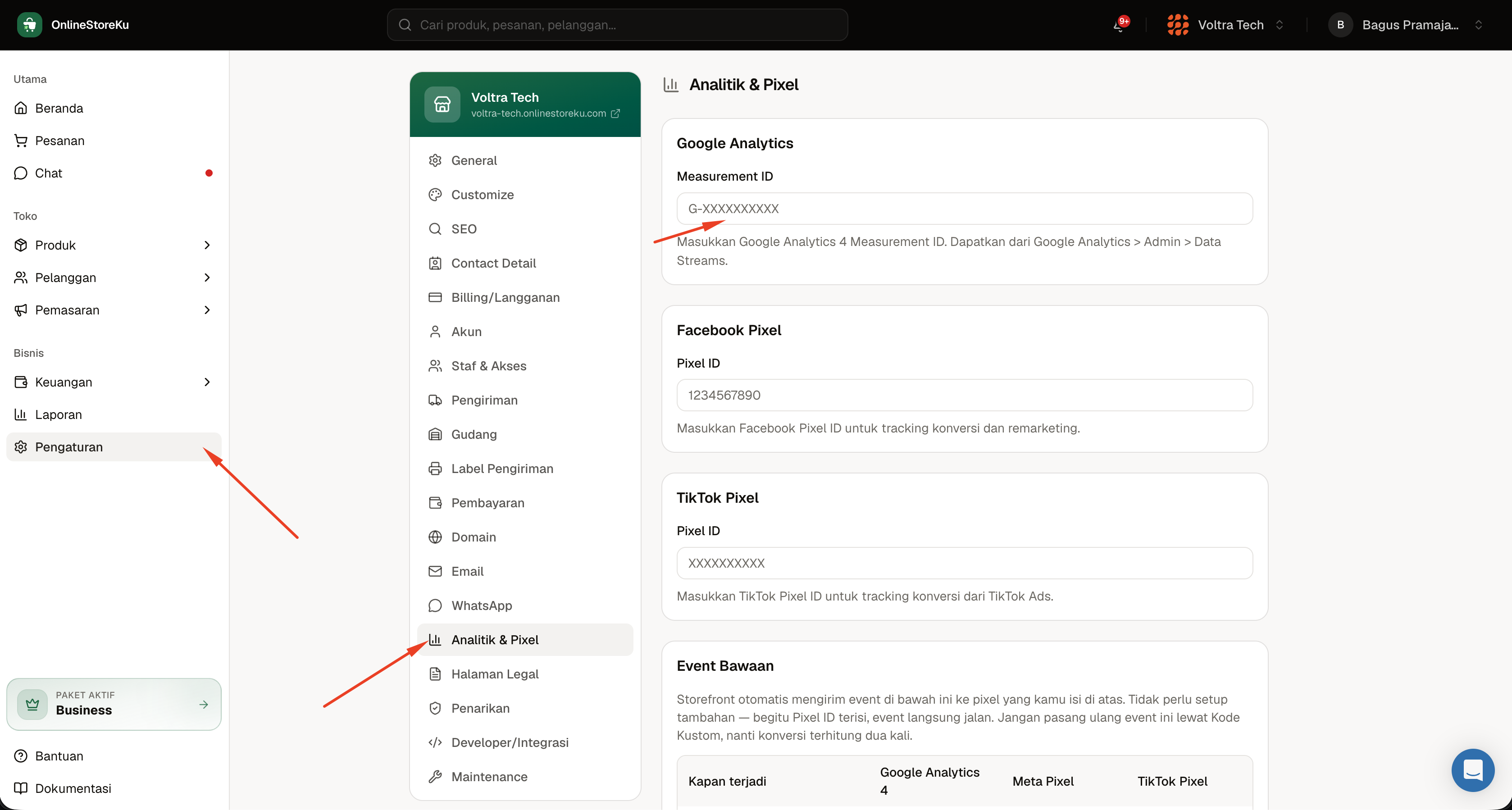
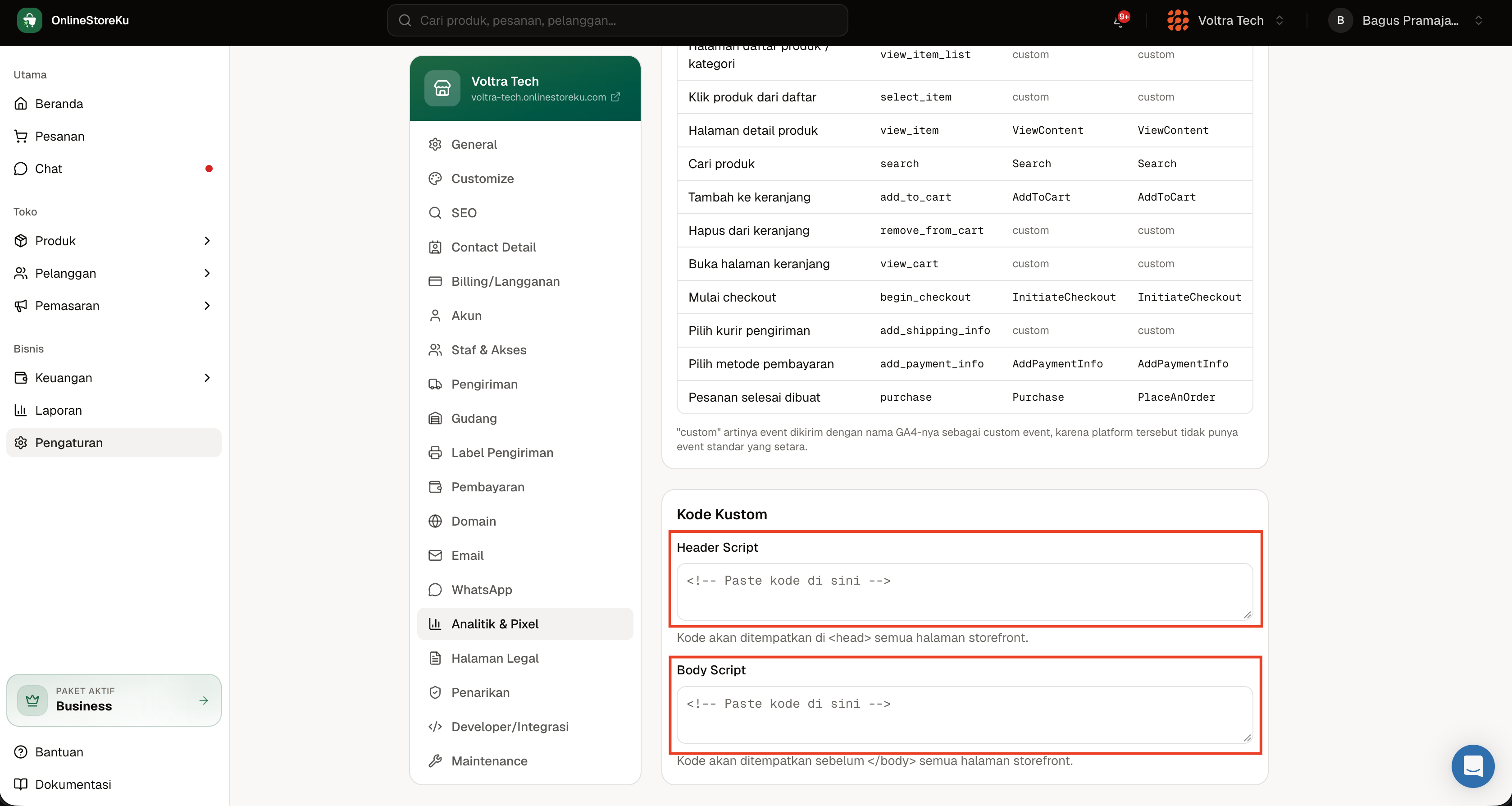
Gunakan hanya kolom Measurement ID untuk pemasangan GA4 standar. Jangan menempel skrip GA4 yang sama lagi ke Header Script atau Body Script. Pemasangan ganda dapat membuat page view dan event lain terhitung dua kali.
4. Uji Lewat Laporan Realtime
Buka tokomu lewat browser incognito, lalu lakukan urutan sederhana:
- buka beranda;
- buka daftar produk;
- pilih satu produk;
- tambahkan produk ke keranjang;
- buka keranjang dan mulai checkout.
Di Google Analytics, buka Laporan → Real-time. Data awal dapat memerlukan waktu hingga sekitar 30 menit menurut panduan pemasangan Google. Jika aktivitas belum muncul, periksa kembali Measurement ID, pastikan perubahan dashboard sudah disimpan, lalu uji tanpa pemblokir iklan.
Event GA4 yang Otomatis Dikirim OnlineStoreKu
Setelah Measurement ID tersimpan, OnlineStoreKu memasang tracking pada storefront dan mengirim event berikut tanpa konfigurasi event manual:
| Aktivitas pembeli | Event GA4 |
|---|---|
| Membuka halaman | page_view |
| Membuka daftar produk atau kategori | view_item_list |
| Memilih produk dari daftar | select_item |
| Membuka detail produk | view_item |
| Mencari produk | search |
| Menambahkan produk ke keranjang | add_to_cart |
| Menghapus produk dari keranjang | remove_from_cart |
| Membuka keranjang | view_cart |
| Memulai checkout | begin_checkout |
| Memilih kurir | add_shipping_info |
| Memilih metode pembayaran | add_payment_info |
| Menyelesaikan pesanan | purchase |
Nama-nama tersebut mengikuti event ecommerce yang direkomendasikan GA4. Event juga membawa konteks yang tersedia, seperti produk, nilai, mata uang, metode pengiriman, metode pembayaran, dan ID transaksi. Google menjelaskan bahwa event ecommerce seperti add_to_cart dan purchase digunakan untuk mengisi laporan pembelian ecommerce.
Kamu tidak perlu membuat ulang event bawaan ini melalui kode kustom atau Google Tag Manager. Buat event tambahan hanya jika ada interaksi khusus yang memang belum tercakup dan kamu tahu bagaimana mencegah pencatatan ganda.
Cara Mengecek Tracking Event pada Website
Jangan berhenti setelah melihat satu page_view. Uji alur yang menyerupai perjalanan pembeli:
- Produk dilihat: buka halaman produk dan cari
view_item. - Minat terlihat: tambahkan barang dan cari
add_to_cart. - Checkout dimulai: lanjutkan ke checkout dan cari
begin_checkout. - Informasi checkout diisi: pilih kurir dan pembayaran untuk memicu
add_shipping_infosertaadd_payment_info. - Pesanan selesai: selesaikan satu order uji yang sah dan periksa
purchasebeserta ID transaksinya.
Untuk pemeriksaan teknis yang lebih rinci, Google menyediakan DebugView. Namun, laporan Realtime sudah menjadi titik awal yang lebih sederhana bagi penjual. Data laporan standar tidak selalu muncul seketika, jadi bedakan masalah pemasangan dari jeda pemrosesan laporan.
Opsional: Hubungkan Search Console ke GA4
Setelah keduanya mengumpulkan data, kamu dapat menautkan properti Search Console dan GA4 agar laporan pencarian organik tersedia di Analytics.
Di GA4, buka Admin → Product links → Search Console Links, pilih properti Search Console yang benar, lalu pilih web data stream toko. Google mensyaratkan peran Editor pada properti GA4 dan status pemilik terverifikasi pada properti Search Console untuk membuat tautan. Langkah lengkapnya tersedia di panduan resmi menghubungkan Search Console ke Analytics.
Tahap ini tidak memasang tracking dan bukan syarat agar GSC atau GA4 bekerja. Lakukan setelah kedua properti sudah benar dan mengumpulkan data untuk kumpulan halaman yang sama.
Cara Cek SEO Website dengan Data GSC dan GA4
Mulai dengan tiga pemeriksaan yang bisa menghasilkan tindakan nyata.
Cari Halaman dengan Impresi tetapi Sedikit Klik
Di Search Console, buka Performa, aktifkan metrik klik, impresi, CTR, dan posisi, lalu lihat tab Halaman serta Kueri. Jika sebuah produk sering tampil tetapi jarang diklik, periksa apakah judul dan deskripsinya benar-benar menjawab pencarian tersebut. Jangan langsung menjejalkan keyword; samakan janji di hasil pencarian dengan isi halaman.
Bandingkan Produk Dilihat dengan Produk Masuk Keranjang
Di GA4, bandingkan view_item dan add_to_cart. Selisih bukan otomatis berarti halaman buruk, tetapi dapat menjadi petunjuk untuk memeriksa foto, harga, pilihan varian, stok, deskripsi, ongkir, atau rasa percaya pada toko. Gunakan checklist meningkatkan konversi toko online untuk menilai halaman dari sudut pandang pembeli.
Periksa Titik Berhenti di Checkout
Bandingkan begin_checkout, add_shipping_info, add_payment_info, dan purchase. Jika banyak sesi berhenti pada satu tahap, uji sendiri tahap itu di ponsel. Pastikan pilihan kurir muncul, biaya mudah dipahami, metode pembayaran tersedia, dan tidak ada error. Data menunjukkan tempat untuk diperiksa; penyebabnya tetap perlu dibuktikan lewat pengujian.
Kesalahan yang Paling Sering Membuat Data Tidak Akurat
- Memakai alamat properti yang berbeda dari domain utama. Properti URL-prefix harus cocok dengan protokol dan subdomain toko.
- Memilih properti Domain tetapi mencoba verifikasi HTML tag. Properti Domain memerlukan verifikasi DNS.
- Menghapus tag GSC setelah verifikasi. Kepemilikan dapat diperiksa ulang.
- Menempel Measurement ID sekaligus skrip GA4 lengkap. Tracking bisa berjalan dua kali.
- Menguji hanya dari satu browser dengan pemblokir iklan aktif. Permintaan analytics dapat terhalang.
- Menganggap semua laporan tampil seketika. Realtime digunakan untuk pemeriksaan awal; laporan standar memerlukan waktu pemrosesan.
- Membaca event tanpa konteks. Penurunan antar-event adalah sinyal untuk menyelidiki, bukan bukti tunggal penyebab pembeli batal.
- Menganggap pemasangan GSC menjamin ranking. Verifikasi memberi akses data dan alat, bukan posisi otomatis di Google.
Checklist Setelah GSC dan GA4 Terhubung
- Properti Search Console memakai alamat utama toko yang tepat.
- Verifikasi HTML tag berhasil dan tag tetap tersimpan.
-
sitemap.xmlsudah dikirim tanpa error pembacaan. - Beranda serta produk utama sudah diperiksa lewat Inspeksi URL.
- Measurement ID GA4 diawali
G-dan sudah disimpan. - Tidak ada skrip GA4 duplikat di kode kustom.
-
page_view,view_item,add_to_cart, danbegin_checkoutterlihat saat diuji. - Satu order uji yang sah sudah diperiksa sampai event
purchase. - Tim tahu perbedaan data pencarian di GSC dan perilaku toko di GA4.
- Ada jadwal sederhana untuk meninjau query, halaman produk, dan alur checkout.
Mulai Mengukur Sebelum Menambah Promosi
Data yang rapi membantu kamu menentukan pekerjaan berikutnya: memperbaiki cuplikan pencarian, melengkapi halaman produk, atau mengurangi hambatan checkout. Mulailah dari satu properti GSC, satu web data stream GA4, dan satu alur pembelian yang benar-benar diuji.
Google Search Console dan Google Analytics tersedia pada semua paket OnlineStoreKu. Paket Free tidak memiliki biaya langganan dan mengenakan fee platform 5% per transaksi; biaya payment gateway tetap berlaku terpisah sesuai metode pembayaran pembeli.
Buat toko OnlineStoreKu dan hubungkan analytics-mu, lalu unggah produk pertama dan uji perjalanan pembeli sampai checkout. Kamu juga dapat melihat fitur laporan dan SEO OnlineStoreKu sebelum mulai.
Pertanyaan yang Sering Ditanyakan
Apakah Google Analytics dan Search Console gratis?
Search Console adalah layanan gratis dari Google, sedangkan Google Analytics menyediakan alat pengukuran tanpa biaya. Pada OnlineStoreKu, kolom integrasi GSC dan GA4 tersedia di semua paket.
Apakah saya perlu memasang Google Tag Manager?
Tidak untuk tracking GA4 bawaan OnlineStoreKu. Masukkan Measurement ID pada kolom Google Analytics. Google Tag Manager baru diperlukan jika kamu punya kebutuhan tracking tambahan yang tidak tercakup event bawaan. Ikuti cara setting Meta Pixel dan Google Tag Manager di website untuk memilih jalur pemasangan dan menghindari event ganda.
Kenapa data GA4 belum muncul setelah Measurement ID disimpan?
Pastikan ID dimulai dengan G-, perubahan dashboard sudah disimpan, dan kamu membuka storefront publik setelah penyimpanan. Periksa laporan Realtime, coba browser incognito tanpa pemblokir iklan, lalu tunggu hingga sekitar 30 menit sebelum menyimpulkan pemasangan gagal.
Kenapa verifikasi Search Console gagal?
Penyebab umum adalah memilih properti Domain, memasukkan URL yang tidak sama persis, belum menyimpan tag di dashboard, atau toko tidak dapat dibuka publik. Gunakan properti URL-prefix untuk metode HTML tag dan masukkan alamat lengkap dengan https://.
Apakah saya harus menandai purchase sebagai key event?
Event purchase sudah dipakai GA4 untuk laporan ecommerce. Kamu dapat meninjaunya sebagai key event sesuai kebutuhan laporan dan iklan, tetapi jangan membuat event purchase kedua dengan nama atau skrip lain karena transaksi dapat terhitung ganda.
Berapa sering data SEO dan analytics perlu diperiksa?
Untuk toko kecil, tinjauan mingguan sudah cukup sebagai kebiasaan awal. Bandingkan periode yang masuk akal, catat perubahan yang kamu lakukan, lalu hindari mengambil kesimpulan dari satu kunjungan atau satu hari saja.