
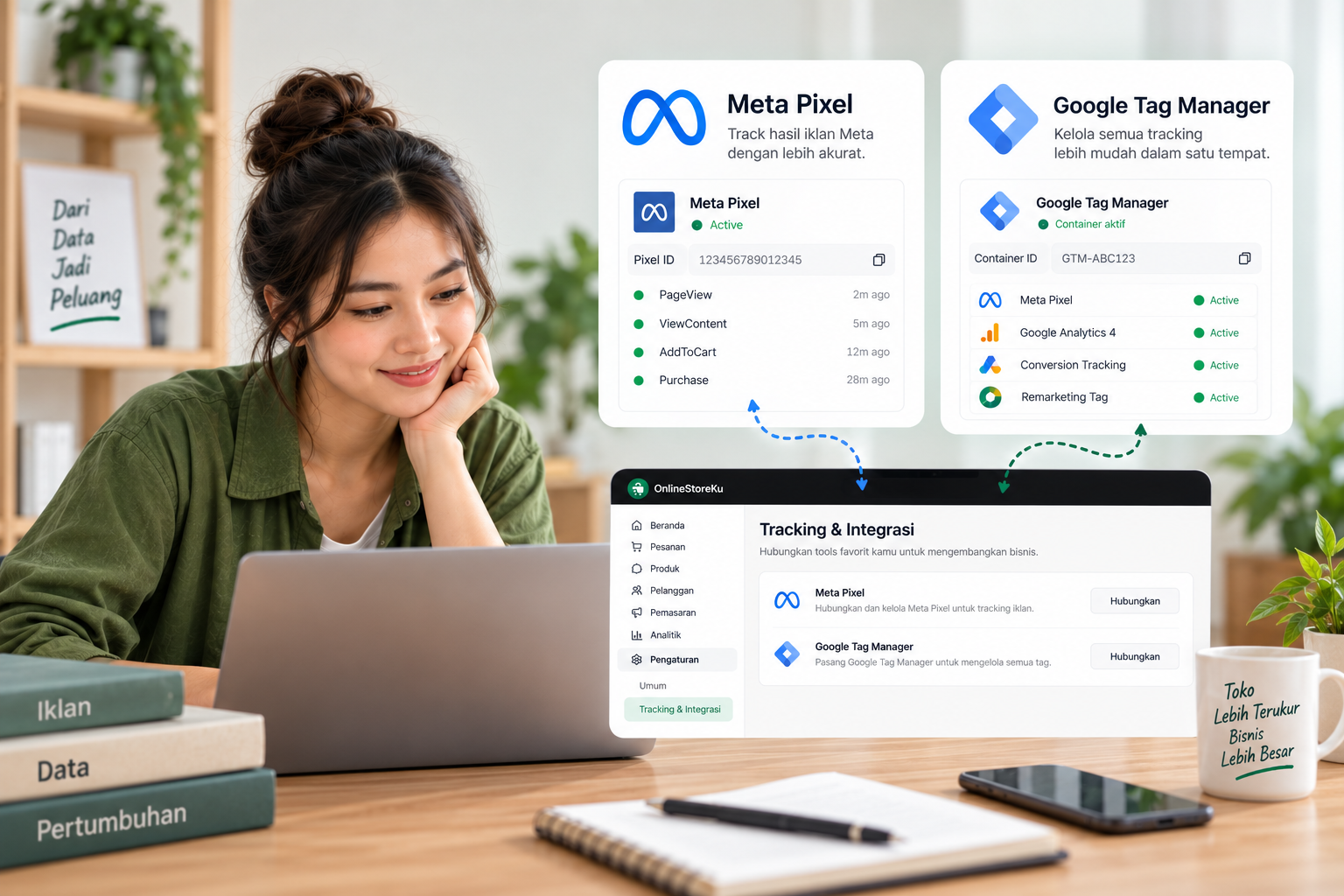
Iklan sudah mendatangkan pengunjung, tetapi kamu belum tahu apakah mereka hanya melihat produk, menambah barang ke keranjang, atau benar-benar menyelesaikan pesanan. Tanpa tracking yang benar, keputusan untuk menaikkan anggaran, mengganti materi iklan, atau memperbaiki checkout mudah berubah menjadi tebakan.
Kabar baiknya, cara setting Meta Pixel di OnlineStoreKu tidak mengharuskan kamu mengubah source code toko. Untuk kebutuhan umum, cukup masukkan Pixel ID pada kolom yang tersedia. Storefront kemudian memasang pixel di seluruh halaman dan mengirim event belanja bawaan secara otomatis.
Google Tag Manager (GTM) tersedia untuk kebutuhan tracking tambahan. Namun, Meta Pixel dan GTM bukan dua hal yang wajib selalu dipasang bersamaan. Panduan ini akan membantu kamu memilih jalur yang tepat, memasangnya, mengujinya, dan menghindari event ganda yang membuat laporan iklan menyesatkan.
Meta Pixel dan Google Tag Manager: Apa Bedanya?
Meta Pixel adalah kode tracking untuk mengirim aktivitas pengunjung website ke Meta. Datanya dapat membantu kamu mengukur hasil iklan Facebook dan Instagram, membuat audiens, serta memahami tindakan yang terjadi setelah seseorang mengeklik iklan.
Google Tag Manager adalah wadah untuk mengelola berbagai tag dari satu tempat. Setelah container GTM terpasang di website, kamu dapat menambah atau memperbarui tag melalui workspace GTM tanpa menempelkan kode baru ke website setiap kali. Dokumentasi Google menjelaskan bahwa satu container dipasang pada halaman website, lalu tag dikelola melalui Tag Manager.
Untuk penjual OnlineStoreKu, pilihannya sederhana:
- Gunakan kolom Facebook Pixel jika tujuanmu memasang Meta Pixel dan memakai event ecommerce bawaan OnlineStoreKu. Ini jalur paling singkat.
- Gunakan GTM jika kamu perlu mengelola tag tambahan, trigger khusus, atau tracking yang belum tersedia melalui kolom ID bawaan.
- Gunakan keduanya hanya jika fungsinya tidak tumpang tindih. Contohnya, Meta Pixel dipasang lewat kolom bawaan, sedangkan GTM dipakai untuk tag lain. Jangan memasang Pixel ID yang sama sekali lagi melalui GTM.
Persiapan Sebelum Pasang Meta Pixel di Website
Siapkan hal berikut agar pemasangan tidak berhenti di tengah jalan:
- akun Meta Business yang mengelola aset iklan tokomu;
- data source web atau Meta Pixel yang akan digunakan;
- Pixel ID dari data source tersebut;
- akses ke dashboard OnlineStoreKu;
- alamat toko yang sudah dapat dibuka publik untuk pengujian.
Pastikan pixel dimiliki oleh bisnis, bukan hanya akun pribadi pekerja lepas atau agensi. Dengan begitu, akses tidak hilang ketika orang yang mengelola iklan berganti.
Jika kamu belum mempunyai pixel, buka Meta Events Manager, pilih opsi untuk menghubungkan sumber data web, lalu ikuti alur pembuatan data source. Nama menu Meta dapat berubah, tetapi yang perlu kamu salin adalah Pixel ID, yaitu deretan angka untuk data source website—bukan Business ID atau Ad Account ID.
Cara Setting Meta Pixel di OnlineStoreKu
1. Salin Pixel ID dari Meta Events Manager
Di Events Manager, pilih data source website yang benar. Cari Pixel ID pada ringkasan atau pengaturan data source, lalu salin angkanya.
Gunakan satu pixel yang memang ditujukan untuk toko tersebut. Memakai pixel bisnis lain akan mencampur perilaku pengunjung dan membuat laporan sulit dibaca.
2. Buka Menu Analitik & Pixel
Masuk ke dashboard OnlineStoreKu, lalu buka Pengaturan → Analitik & Pixel. Pada bagian Facebook Pixel, kamu akan menemukan kolom Pixel ID.
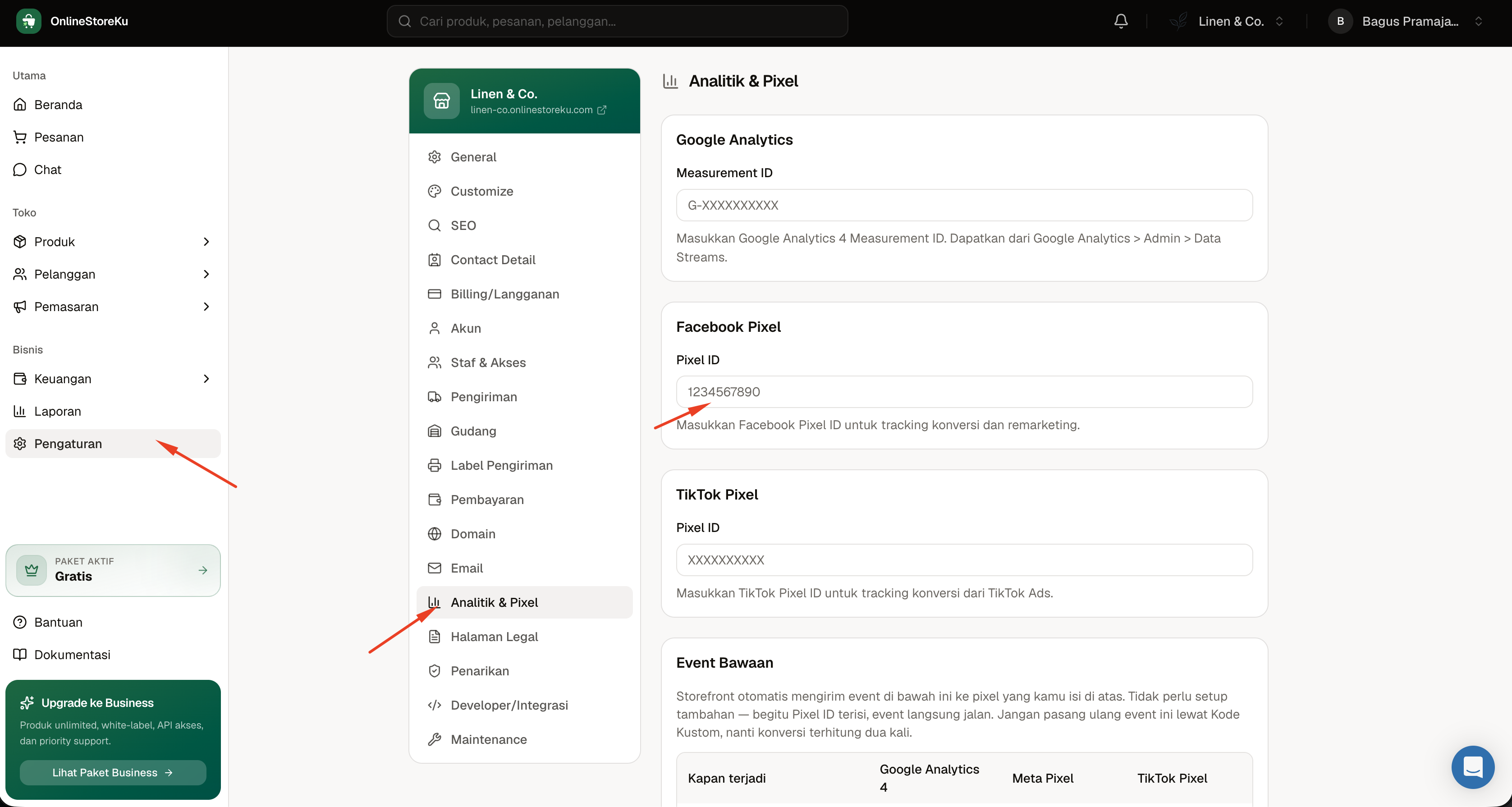
3. Tempel Pixel ID dan Simpan
Tempel angka Pixel ID tanpa menambahkan base code, tag <script>, atau teks lain. Simpan perubahan, lalu buka storefront tokomu di tab baru.
OnlineStoreKu akan memuat Meta Pixel di seluruh storefront. Kamu tidak perlu menempel base code yang sama ke Header Script, Body Script, atau GTM.
4. Uji Aktivitas Pembeli
Lakukan perjalanan sederhana seperti calon pembeli:
- buka beranda toko;
- buka satu halaman produk;
- cari produk;
- tambahkan produk ke keranjang;
- mulai checkout;
- pilih pembayaran dan selesaikan satu pesanan uji jika memungkinkan.
Lalu periksa event melalui fitur pengujian di Events Manager atau Meta Pixel Helper. Ekstensi resmi dari Meta tersebut menampilkan pixel yang ditemukan, event yang dikirim, serta peringatan implementasi.
Event Meta Pixel yang Dikirim Otomatis
Mengisi Pixel ID tidak hanya memasang PageView. OnlineStoreKu juga mengirim event sesuai perjalanan belanja di storefront.
| Aktivitas pembeli | Event Meta Pixel |
|---|---|
| Membuka halaman | PageView |
| Membuka detail produk | ViewContent |
| Mencari produk | Search |
| Menambahkan produk ke keranjang | AddToCart |
| Memulai checkout | InitiateCheckout |
| Memilih metode pembayaran | AddPaymentInfo |
| Pesanan selesai dibuat | Purchase |
Aktivitas lain yang tidak mempunyai padanan event standar Meta tetap dapat dikirim sebagai custom event. Daftar event bawaan juga terlihat langsung di halaman Analitik & Pixel.
Parameter yang tersedia dapat mencakup ID produk, nama produk, jumlah, nilai, mata uang, dan ID transaksi. Karena Purchase membawa konteks transaksi, lakukan pengujian sampai pesanan selesai—jangan menyimpulkan tracking sudah lengkap hanya dari PageView.
Cara Pasang Google Tag Manager di OnlineStoreKu
Gunakan langkah ini bila kamu memang membutuhkan GTM untuk tag tambahan. Kalau kebutuhanmu hanya Meta Pixel dan event ecommerce di atas, kolom Pixel ID sudah lebih sederhana.
1. Buat Account dan Web Container
Buka Google Tag Manager, buat account bila belum ada, lalu buat container dengan target platform Web. Gunakan nama toko atau domain yang mudah dikenali agar container tidak tertukar dengan website lain.
Setelah container dibuat, klik Container ID yang diawali GTM- untuk membuka petunjuk instalasi. Google menyediakan dua potongan kode: script untuk bagian <head> dan fallback noscript untuk bagian <body>. Panduan instalasi web container menjelaskan posisi dan fungsi kedua snippet tersebut.
2. Tempel Snippet GTM di Kode Kustom
Di OnlineStoreKu, buka Pengaturan → Analitik & Pixel, lalu turun ke bagian Kode Kustom.
- Tempel potongan kode GTM pertama ke Header Script.
- Tempel potongan
noscriptkedua ke Body Script. - Simpan perubahan.
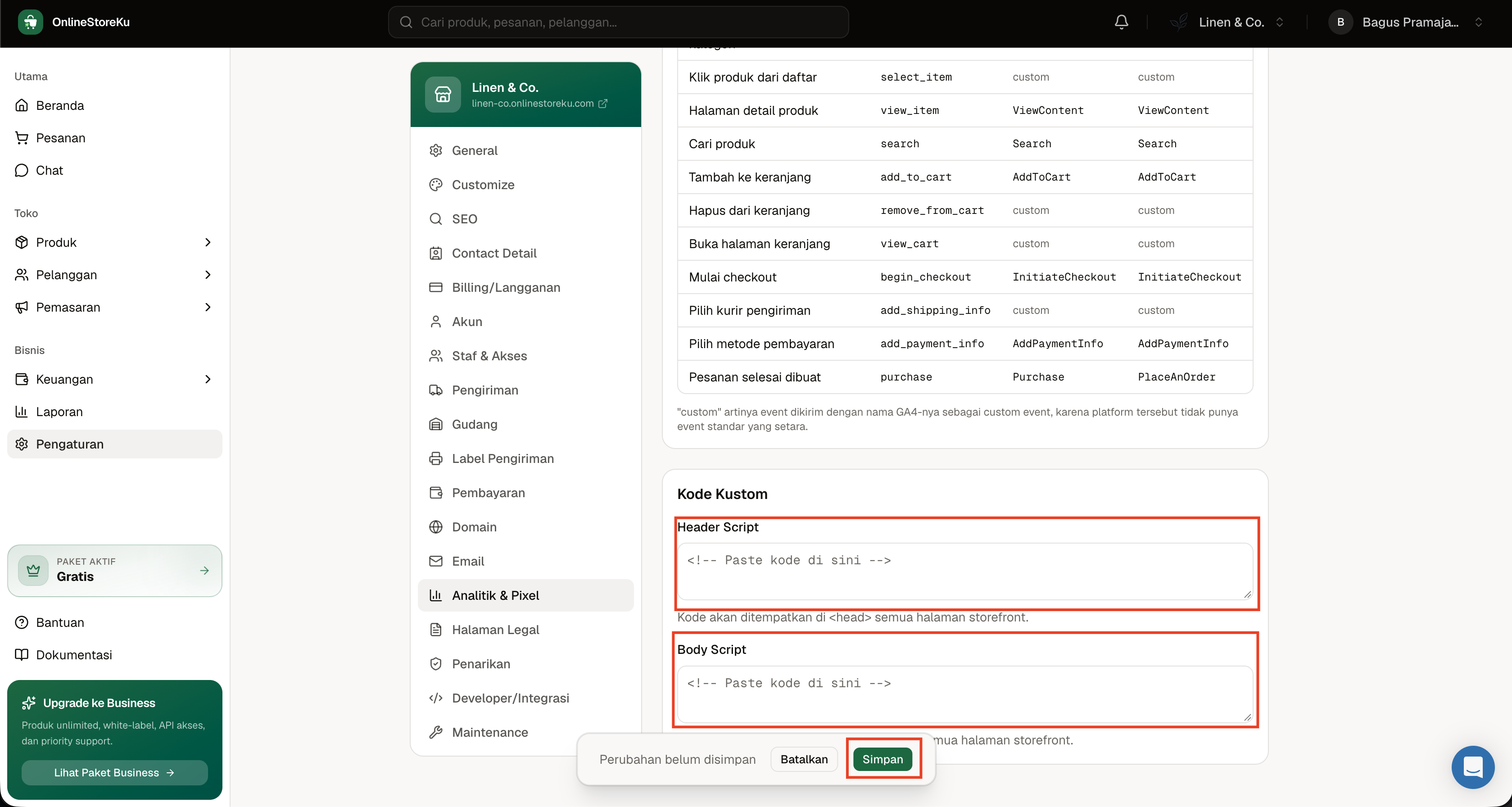
Gunakan snippet persis dari container milikmu. Jangan mengganti GTM-XXXXXXX dengan contoh dari artikel atau menempel kedua snippet ke kolom yang sama.
3. Cek Container dengan Preview
Di workspace GTM, klik Preview, masukkan URL toko, lalu hubungkan ke Tag Assistant. Mode preview memungkinkan kamu melihat tag mana yang terpanggil, urutannya, serta trigger yang membuatnya berjalan sebelum perubahan dipublikasikan. Langkah ini dijelaskan dalam panduan Preview dan debug container.
Uji beberapa halaman dan tindakan penting, bukan hanya beranda. Buka produk, tambahkan barang ke keranjang, dan masuk ke checkout untuk memastikan trigger tidak terlalu luas atau terlalu sempit.
4. Publish Container
Container yang terdeteksi belum berarti perubahan tag sudah aktif untuk semua pengunjung. Setelah pengujian berhasil, klik Submit, pilih Publish and Create Version, lalu beri nama versi yang menjelaskan perubahan.
Google menyimpan versi setiap kali container dipublikasikan. Panduan publikasi GTM menyarankan meninjau perubahan workspace serta memberi nama dan deskripsi versi agar konfigurasi mudah dilacak atau dikembalikan.
Jika Ingin Memasang Meta Pixel lewat GTM
Kamu bisa memasang Meta Pixel melalui GTM, tetapi pilih jalur ini hanya jika kamu siap mengatur dan menguji tag serta trigger sendiri.
Alur umumnya:
- pasang container GTM di OnlineStoreKu;
- buat tag Meta Pixel di workspace GTM menggunakan metode yang sesuai dengan kebijakan timmu;
- masukkan Pixel ID yang benar;
- pasang trigger untuk halaman atau tindakan yang ingin dilacak;
- uji dengan Preview, Events Manager, dan Meta Pixel Helper;
- publish container setelah hasilnya benar.
Yang paling penting: kosongkan kolom Facebook Pixel di OnlineStoreKu bila Pixel ID yang sama dipasang melalui GTM. Jika keduanya aktif, satu tindakan dapat terkirim dua kali. Laporan PageView, AddToCart, atau Purchase pun terlihat lebih tinggi daripada aktivitas sebenarnya.
Perlu diingat juga bahwa event ecommerce otomatis OnlineStoreKu terhubung ke Pixel ID yang diisi pada kolom bawaan. Jika seluruh pemasangan dipindahkan ke GTM, kamu bertanggung jawab atas konfigurasi event dan trigger di dalam container.
Kesalahan yang Membuat Tracking Tidak Akurat
- Menempel base code Meta ke Header Script sekaligus mengisi Pixel ID. Pilih salah satu jalur pemasangan.
- Memasang Meta Pixel melalui GTM dan kolom bawaan dengan ID yang sama. Event dapat tercatat dua kali.
- Memakai Business ID sebagai Pixel ID. Ambil ID dari data source website di Events Manager.
- Berhenti menguji setelah
PageView. Jalankan alur produk, keranjang, checkout, dan pesanan agar event bernilai bisnis ikut diperiksa. - Lupa memublikasikan container GTM. Perubahan workspace yang hanya disimpan atau dipreview belum aktif untuk pengunjung umum.
- Membuat trigger
Purchasepada halaman yang bisa dimuat ulang sembarang kali. Satu transaksi dapat terhitung berulang jika deduplikasi tidak dirancang dengan benar. - Menguji dengan ad blocker aktif. Permintaan ke Meta atau Google dapat diblokir dan terlihat seperti kegagalan pemasangan.
- Mengubah banyak tag sekaligus tanpa nama versi. Saat data bermasalah, kamu akan kesulitan menemukan perubahan penyebabnya.
Checklist Setelah Setting Meta Pixel dan GTM
- Pixel ID berasal dari data source website yang benar.
- Satu Meta Pixel hanya dipasang melalui satu jalur.
-
PageViewmuncul saat halaman toko dibuka. -
ViewContent,AddToCart, danInitiateCheckoutmuncul pada tindakan yang tepat. -
Purchasediuji dengan transaksi uji dan membawa nilai serta mata uang yang masuk akal. - GTM terhubung di Tag Assistant.
- Tag GTM diuji lewat Preview sebelum dipublikasikan.
- Container sudah di-publish dengan nama versi yang jelas.
- Pengujian dilakukan tanpa ad blocker dan pada domain toko utama.
- Tidak ada warning tracking ganda di halaman Analitik & Pixel.
Tracking yang Benar Dimulai dari Toko yang Siap Diuji
Pixel tidak memperbaiki katalog atau checkout dengan sendirinya. Pixel memberi tahu tindakan apa yang dilakukan pembeli sehingga kamu dapat memeriksa halaman dan alur yang perlu diperbaiki. Karena itu, rapikan dulu foto, harga, varian, stok, ongkir, dan metode pembayaran sebelum memakai data untuk mengambil keputusan iklan.
Jika kamu juga perlu membaca traffic dari Google, ikuti panduan menghubungkan Google Analytics dan Search Console ke website. Untuk memperbaiki halaman berdasarkan data yang terkumpul, gunakan checklist meningkatkan konversi toko online.
Fitur Meta Pixel, GTM, dan event ecommerce tersedia di semua paket OnlineStoreKu. Lihat detailnya di halaman harga. Buat toko OnlineStoreKu dan unggah produk pertamamu, lalu pasang tracking dan uji perjalanan pembeli dari halaman produk sampai pesanan selesai.
FAQ
Apakah Meta Pixel dan Facebook Pixel sama?
Ya. Facebook Pixel adalah nama lama yang masih sering dipakai. Di dashboard OnlineStoreKu, kolomnya tertulis Facebook Pixel, sedangkan dokumentasi dan antarmuka Meta sekarang lebih sering memakai nama Meta Pixel.
Apakah harus memakai Google Tag Manager untuk memasang Meta Pixel?
Tidak. Di OnlineStoreKu, cara paling mudah adalah memasukkan Pixel ID pada kolom Facebook Pixel. GTM lebih cocok bila kamu memerlukan tag atau trigger tambahan yang tidak tercakup oleh integrasi bawaan.
Bolehkah memasang Meta Pixel langsung dan lewat GTM sekaligus?
Jangan memasang Pixel ID yang sama melalui kedua jalur. Satu aktivitas pembeli dapat terkirim dua kali dan membuat laporan konversi tidak akurat. GTM tetap boleh aktif untuk tag lain selama tidak memasang ulang Meta Pixel tersebut.
Di mana memasukkan kode Google Tag Manager di OnlineStoreKu?
Masukkan snippet utama GTM ke Pengaturan → Analitik & Pixel → Kode Kustom → Header Script. Masukkan snippet noscript ke Body Script, simpan, lalu uji container lewat Preview dan Tag Assistant.
Mengapa Meta Pixel Helper tidak menemukan pixel?
Periksa kembali Pixel ID, pastikan perubahan sudah disimpan, buka storefront publik—bukan dashboard—dan matikan ad blocker saat menguji. Jika pixel dipasang melalui GTM, pastikan container telah terdeteksi, tag terpanggil pada Preview, dan versi yang benar sudah dipublikasikan.
Event apa yang sebaiknya diuji lebih dulu?
Mulai dari PageView, ViewContent, AddToCart, InitiateCheckout, dan Purchase. Urutan ini mengikuti langkah utama pembeli dari membuka toko sampai menyelesaikan pesanan dan lebih berguna daripada hanya memastikan base pixel termuat.